在 Zed 中使用 Firefly Router
Zed 支持通过 OpenAI 兼容协议接入自定义 LLM Provider,从而在编辑器内使用第三方或自托管的模型服务。以下是两种配置方式。
方式一:Settings GUI 配置(推荐)
无需编辑 JSON 文件,全程可视化操作:
- 在Zed菜单中打开
Settings->Open Settings->AI
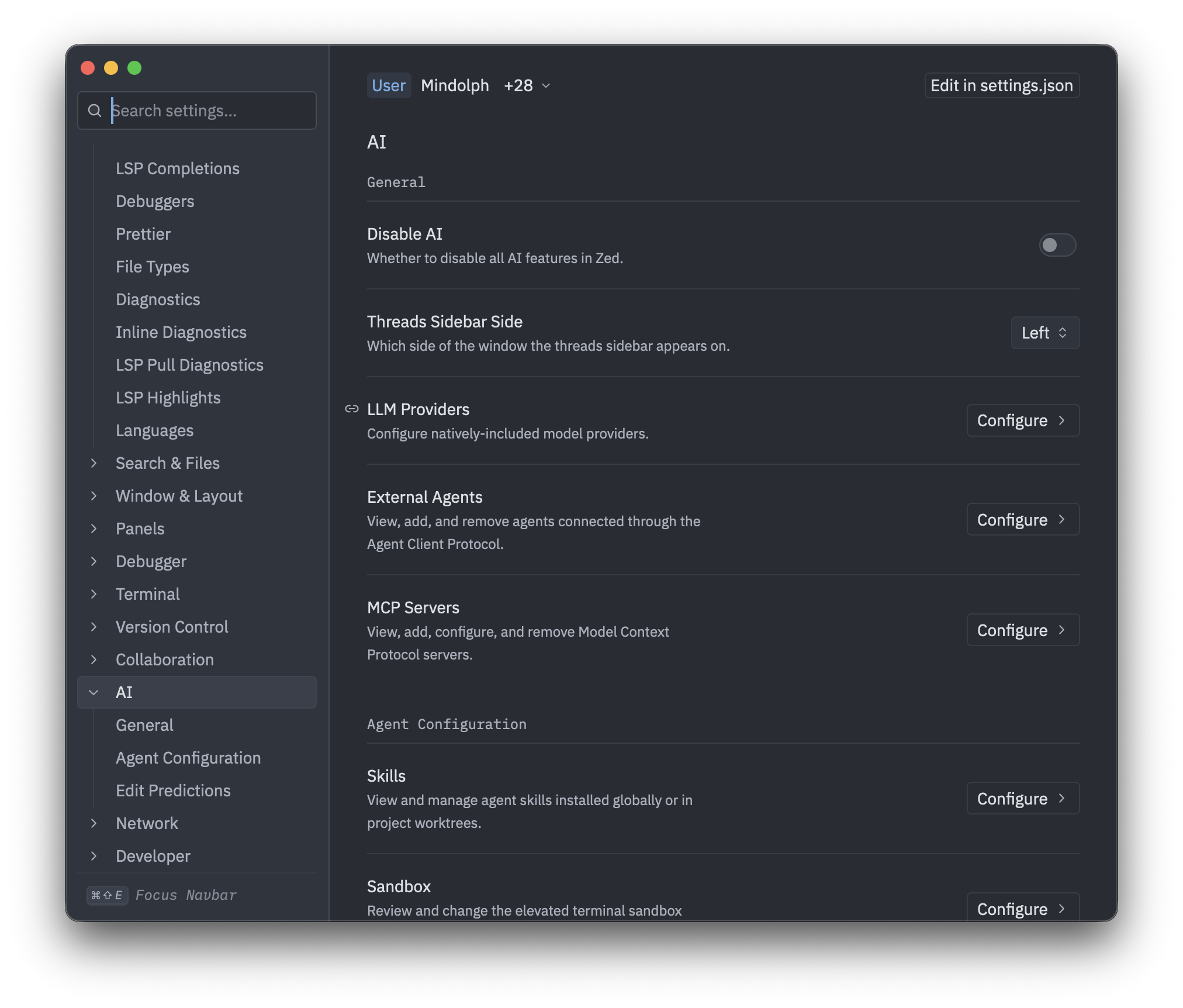
- 找到
LLM Providers,点击右边的Configure按钮打开 Provider 配置界面,点击Add Provider,选择OpenAI
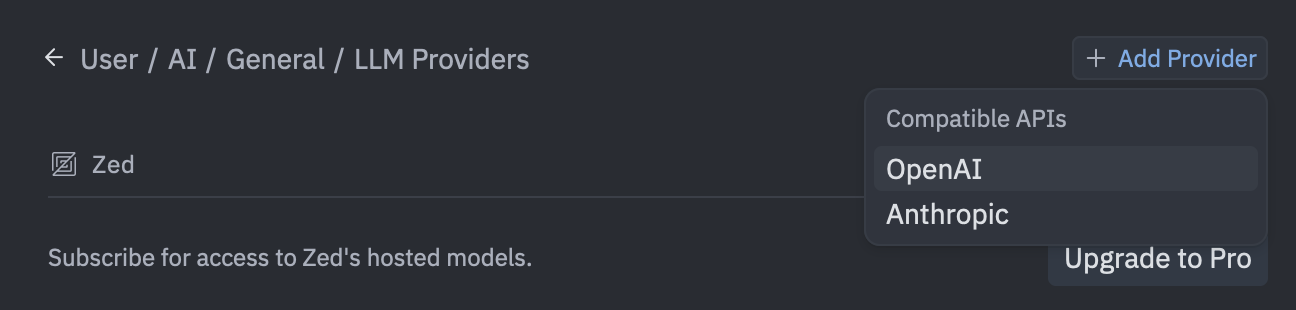
- 填写配置信息:
| 字段 | 说明 |
|---|---|
| Provider Name | 自定义名称,如 Firefly-Router |
| API URL | 服务端地址,https://api.fireflyai.chat/v1 |
| API Key | 你在控制台API Key管理 创建的 API Key |
| Model Name | 默认模型名称,从模型广场获取支持的模型代码 |
| Max Completion Tokens | 最大补全 Token 数 |
| Max Output Tokens | 最大输出 Token 数 |
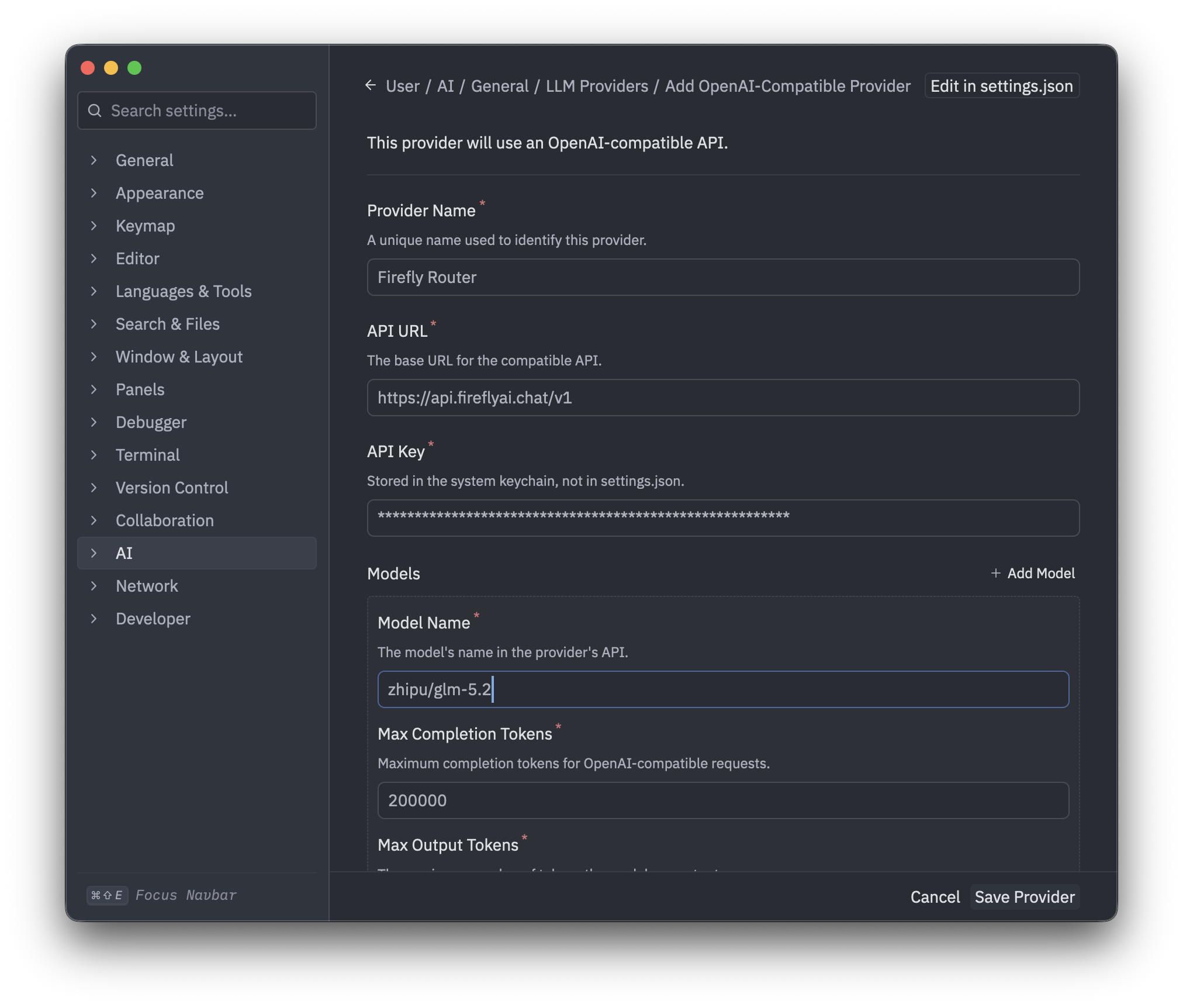
API Key 会安全存储在系统钥匙串中,不会明文写入配置文件。
方式二:settings.json 手动配置
适合批量配置或跨机器共享配置:
在菜单中打开 Settings -> Open Settings File
添加以下配置:
{
  "language_models": {
    "openai_compatible": {
      "FireflyRouter": {
        "api_url": "https://api.fireflyai.chat/v1",
        "available_models": [
          {
            "name": "deepseek/deepseek-v4-flash-0731",
            "display_name": "DeepSeek-V4-Flash",
            "max_tokens": 1000000,
            "max_output_tokens": 384000,
            "max_completion_tokens": 1000000,
            "capabilities": {
              "tools": true,
              "images": false,
              "parallel_tool_calls": false,
              "prompt_cache_key": false,
              "chat_completions": true
            }
          }
        ]
      }
    }
  }
}
其中模型改为您需要的模型,从模型广场获取模型代码
保存配置后,在Zed菜单中打开 Settings -> Open Settings -> AI,点击 Configure -> Reset API key,输入 API Key 后回车保存。
若需项目级配置,可在项目根目录创建 .zed/settings.json 后进行配置。